【パワポ裏技】YouTubeクリップが貼れない?「擬似クリップ」で解決!特定範囲だけ再生・停止させる設定手順
PowerPointのプレゼンで「YouTube動画のこの場面だけを見せたい」と思ったことはありませんか?
YouTubeの「クリップ」機能で作成したURLをパワポのオンラインビデオ挿入で使おうとすると、残念ながら''「入力したアドレスを認識できませんでした」''というエラーが出てしまいます。
今回は、この制限を回避し、パワポ上で「指定した範囲だけを再生・停止させる擬似的なクリップ」を自作するテクニックを紹介します。
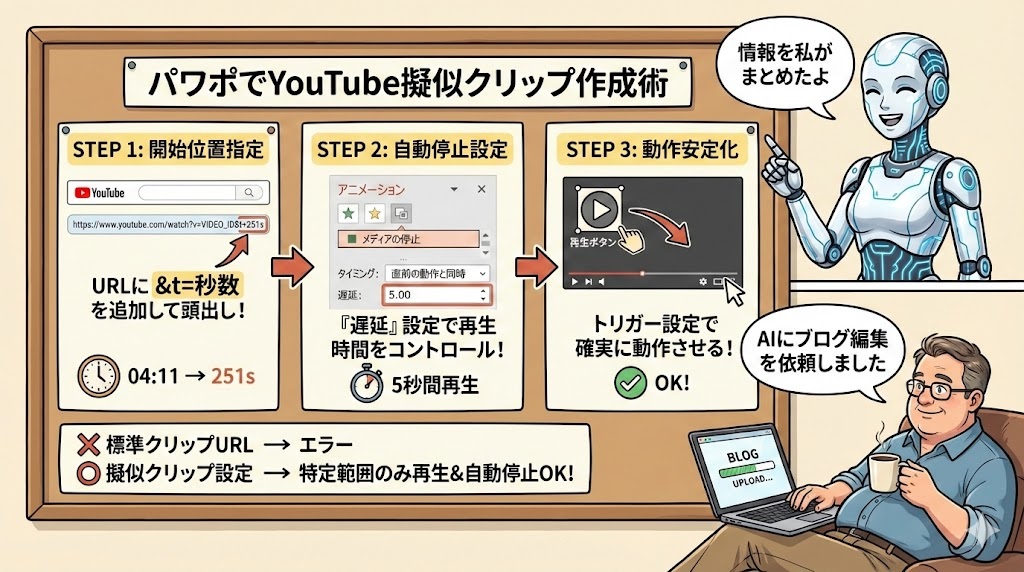
解決の鍵:URLパラメータとアニメーションの組み合わせ
YouTubeクリップ専用のURLは現在のパワポでは認識されませんが、以下の2つの機能を組み合わせることで同じ挙動を再現できます。
- ''開始位置の指定:'' URLの末尾に「&t=秒数」を付けて特定の場所から再生(頭出し)させる。
- ''再生時間の制御:'' パワポのアニメーション機能「メディアの停止」に「遅延」を設定して自動停止させる。
これさえ知っておけば、パワポ上でトリミング機能が使えないオンラインビデオでも、スマートに引用が可能です。
具体的な作成手順
1. 開始位置を指定したURLを挿入する
まず、動画の「開始したい場所」を秒数で指定したURLを用意します。
例えば、4分11秒から始めたい場合は「4分(240秒)+11秒=251秒」となります。
- 手順:YouTubeの共有ボタンから「開始位置」にチェックを入れてコピーするか、URL末尾に「&t=251」を書き加えます。
- 挿入:「挿入」タブ > 「ビデオ」 > 「オンラインビデオ」にそのURLを貼り付けます。
[11:51 開始位置指定:&t=パラメータ活用](https://www.youtube.com/watch?v=YhNbijGh7uo&t=711s)
2. 「メディアの停止」アニメーションを追加する
挿入した動画を選択し、「アニメーションの追加」から「メディアの停止」を選択します。
デフォルトではクリックで停止する設定になりますが、ここから自動化の設定を行います。
[14:54 終了位置指定:停止アニメの追加](https://www.youtube.com/watch?v=YhNbijGh7uo&t=894s)
3. 【最重要】「遅延」設定で自動停止させる
アニメーションウィンドウを開き、追加した「停止」アクションのタイミングを調整します。
ここが今回の「擬似クリップ」の心臓部です。
- タイミング:''「直前の動作と同時」''に設定。
- 遅延:''「再生したい秒数」''を入力(例:5秒間流したいなら「5.00」)。
これにより、「再生開始と同時に、停止へのカウントダウンが始まる」という仕組みが完成します。動画の読み込み時間を考慮し、表示したい時間より+2秒ほど余裕を持たせるのがコツです。
[16:42 遅延設定で再生時間をコントロール](https://www.youtube.com/watch?v=YhNbijGh7uo&t=1002s)
動作を安定させるコツ:再生ボタンの自作
動画オブジェクトを直接クリックして再生すると、設定した停止アニメーションがうまく動かない場合があります。
確実に動作させるには、図形やアイコンで「再生ボタン」を自作し、それをトリガーに設定するのがおすすめです。
[23:18 動作の安定化:再生ボタンの作成](https://www.youtube.com/watch?v=YhNbijGh7uo&t=1398s)
URLパラメータの書き方
参考までに、動画URLに付与するパラメータの例を置いておきます。
' 4分11秒(251秒)から再生させるURLの例
' https://www.youtube.com/watch?v=VIDEO_ID&t=251
まとめ:クリップ機能が使えない時の「逃げ道」
現状、PowerPointがYouTubeクリップURLに対応していない以上、この「URLパラメータでの頭出し」+「アニメーションでの遅延停止」が最も確実な代替案です。
複数のボタンを作れば、一つのスライド内で複数のシーンを使い分けることも可能です。プレゼン資料作成の効率化にぜひお役立てください!
