【PowerPoint】クリック進行と独立して動く「自動ループアニメーション」の作り方(電車内LCD風)
プレゼン中に「スライドの一部だけを勝手に動かし続けたい」と思ったことはありませんか? 例えば、電車の車内ドア上にあるLCD画面のように、「下部の路線図は自分のクリックで進めつつ、上部の行き先表示(漢字→ひらがな→英語)は自動で切り替わり続ける」といった挙動です。
通常、PowerPointのアニメーションはクリックで進行するため、これらを両立させるのは難しいと思われがちです。しかし、「音声のブックマーク」と「トリガー」機能を組み合わせることで、マクロを使わずにこれを実現できます。
この記事では、その具体的な作成手順を解説します。
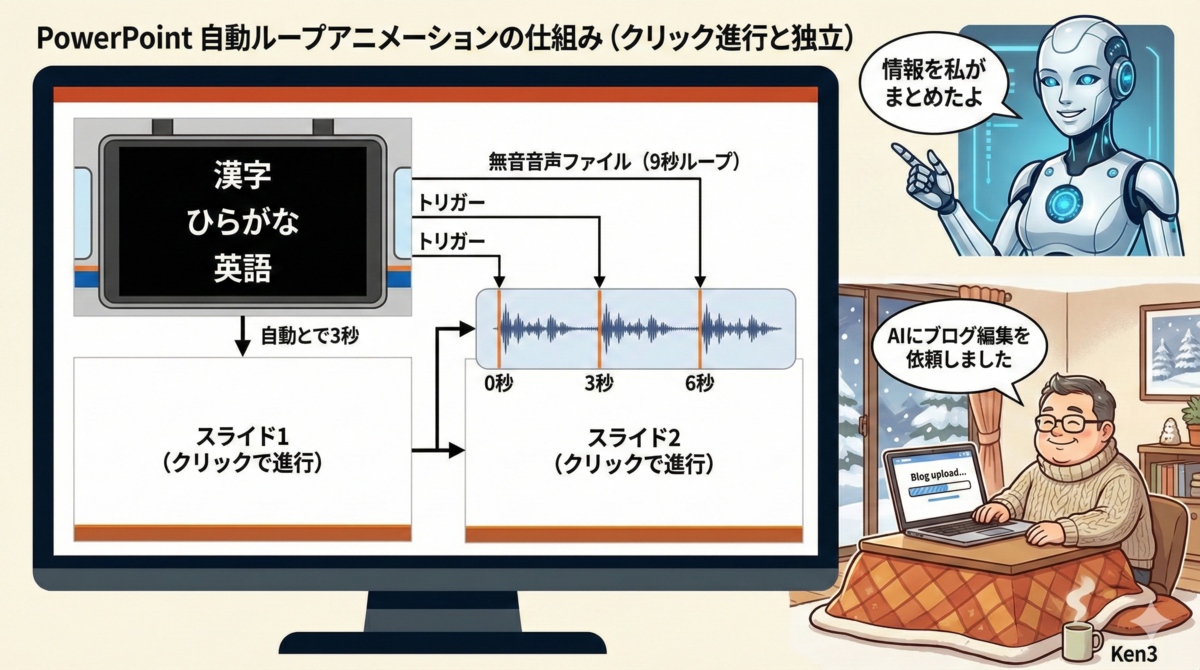
実現する仕組みと全体像
このテクニックの核心は、「裏で無音の音声を再生し続け、その音声の特定位置(ブックマーク)を合図にアニメーションを発動させる」という点です。
- スライド遷移と同時に無音の音声ファイルを自動再生・ループさせる。
- 音声ファイルの特定の位置(例:0秒、3秒、6秒)にブックマークを設定する。
- 画像や文字の切り替えアニメーションの開始条件(トリガー)を、そのブックマークに紐付ける。
これにより、プレゼンターのクリック(スライド進行)とは完全に独立したタイムラインでアニメーションを制御できます。
手順1:パーツの準備と名前の整理
まずは、切り替え表示させたいテキストボックスや画像を用意します。今回は例として「漢字」「ひらがな」「英語」の3つのテキストを用意します。
ここで重要なのが「オブジェクトの選択と表示」ウィンドウでの名前変更です。 アニメーション設定時に混乱しないよう、各オブジェクトには分かりやすい名前を付けておきましょう。
- ホームタブ > 配置 > オブジェクトの選択と表示
- 例:「テキストボックス 5」→「Text_Kanji」に変更
[03:52] オブジェクト名の変更手順(動画)
手順2:制御用オーディオの作成(ここが重要)
アニメーションの司令塔となる「無音音声」を作成します。 今回は3つの表示を3秒ごとに切り替えるため、合計9秒(3秒×3パターン)の無音ファイルを用意するのが最もシンプルで管理しやすい方法です。
- 挿入 > オーディオ > オーディオの録音 をクリック。
- マイクをミュートにするか静かにして、約9秒間録音する。
- 作成されたスピーカーアイコンを選択し、再生タブ > オーディオのトリミング で長さを正確に「09.00」に調整する。
- プレゼン中にアイコンが見えないよう「スライドショー実行中は隠す」にチェックを入れるか、スライド枠外に配置する。
- 重要: 再生タブの「開始」を「自動」にし、「停止するまで繰り返す」にチェックを入れる。
[08:48] オーディオの録音と設定(動画)
なぜ「3秒ループ」ではなく「9秒」なのか?
動画の前半では「3秒の音声をループさせる」方法を試していますが、これだと「表示」と「非表示(クリア)」のアニメーション管理が複雑になります。ループ全体(9秒)の音声を1つ用意し、そこに通過点(ブックマーク)を作る方法が最もミスが少なく推奨されます。 [43:21] 9秒音声+複数ブックマークの解説位置(動画)
手順3:ブックマークの追加
音声ファイルの「アニメーションを開始させたいタイミング」に目印(ブックマーク)を付けます。
- スピーカーアイコンを選択。
- 再生バーを動かして、以下の位置で 再生タブ > ブックマークの追加 をクリック。
- 00:00(漢字表示用)
- 00:03(ひらがな表示用)
- 00:06(英語表示用)
音声のタイムライン上に、黄色い丸(ブックマーク)が3つ付けばOKです。
[12:32] ブックマークの追加操作(動画)
手順4:アニメーションとトリガーの設定
最後に、アニメーションをブックマークに紐付けます。
- 3つのテキスト(漢字・ひらがな・英語)すべてに、開始アニメーション(例:フェード、アピールなど)を設定する。
- 同様に、終了アニメーション(例:クリア、フェードアウト)も設定する(切り替え時に前の文字を消すため)。
- アニメーションウィンドウを開き、各アニメーションの開始タイミングを以下のように設定します。
設定のコツ: アニメーションをダブルクリックし、「タイミング」タブの「開始のタイミング(トリガー)」を使用します。 「次のオブジェクトの再生時に効果を開始」を選択し、先ほど作ったオーディオファイル(ブックマーク名)を指定します。
- ブックマーク1 (0秒) の設定:
- 漢字:表示
- 英語:クリア(前のループの残りを消す)
- ブックマーク2 (3秒) の設定:
- ひらがな:表示
- 漢字:クリア
- ブックマーク3 (6秒) の設定:
- 英語:表示
- ひらがな:クリア
[16:19] トリガー設定の詳細手順(動画)
技術コラム:なぜ「クリック時」に戻す操作が必要なのか?
トリガーを設定する際、PowerPointの仕様でアニメーションの順序が勝手に「トリガー設定されたグループ」として分離されることがあります。 意図した順序(例えば、クリアしてから表示など)で動かない場合は、アニメーションウィンドウで該当項目を選択し、タイミングを「直前の動作と同時」や「直前の動作の後」に調整し直して、同じブックマークトリガーの下にグループ化されるよう整えてください。
動画内では「クリック時に戻す」という表現を使っていますが、これはアニメーショングループが分離してしまった際に、強制的にグループを再編するための回避策の一つです。 [20:19] トリガー設定時のグループ分離と修正(動画)
まとめ
これで、スライドショーを実行すると以下のようになります。
- 上部: 3秒ごとに「漢字→ひらがな→英語」が勝手に切り替わり続ける。
- 下部: 自分のマウスクリックに合わせて、プレゼン資料が通常通り進む。
一見複雑に見えますが、「長い音声ファイルに目印(ブックマーク)をつけて、それを合図にする」と理解すれば応用が利きます。ぜひ試してみてください。
解説動画(フルバージョン)
実際の操作の様子は、以下のライブ配信アーカイブで確認できます。 https://www.youtube.com/watch?v=AvkKP0TKI8Y
